

※2026年2月現在
FBAに納品する際は、商品一つ一つに「商品ラベル」、FBAへ送るダンボールに「配送ラベル」を貼り付ける必要があります。
まずは発送したい商品の作業指示書と商品ラベルを担当者まで、チャットワークにてお送りいただく必要があります。そのため、先に商品ラベルを作成します。弊社にて梱包完了後、梱包情報が分かりますので、そちらをお伝えした後、配送ラベルの作成を行い、再度、担当者へご連絡ください。
以下の手順で商品ラベルと配送ラベルを発行してください。
目次
FBA納品プランの作成方法
商品ラベルの発行方法
商品ラベルの発行方法は以下のとおりです。
手順
AmazonセラーセントラルのTOPページを開く
手順
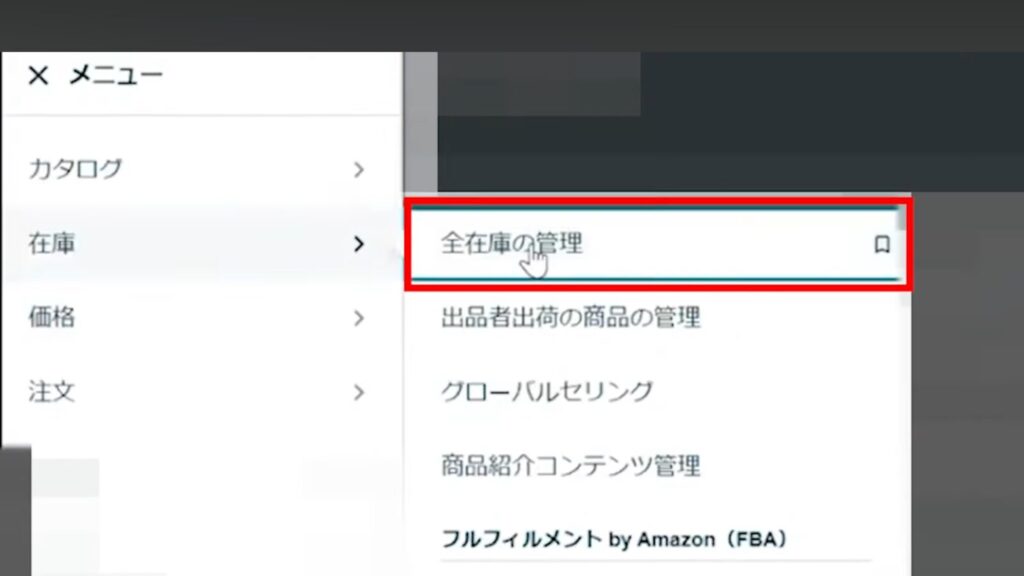
左上の三本線から「在庫」→「全在庫の管理」をクリック
手順
商品一覧よりFBA納品したい商品をチェックする
手順
下のほうの「グループアクションを選択」→「在庫商品の納品/補充」をクリック
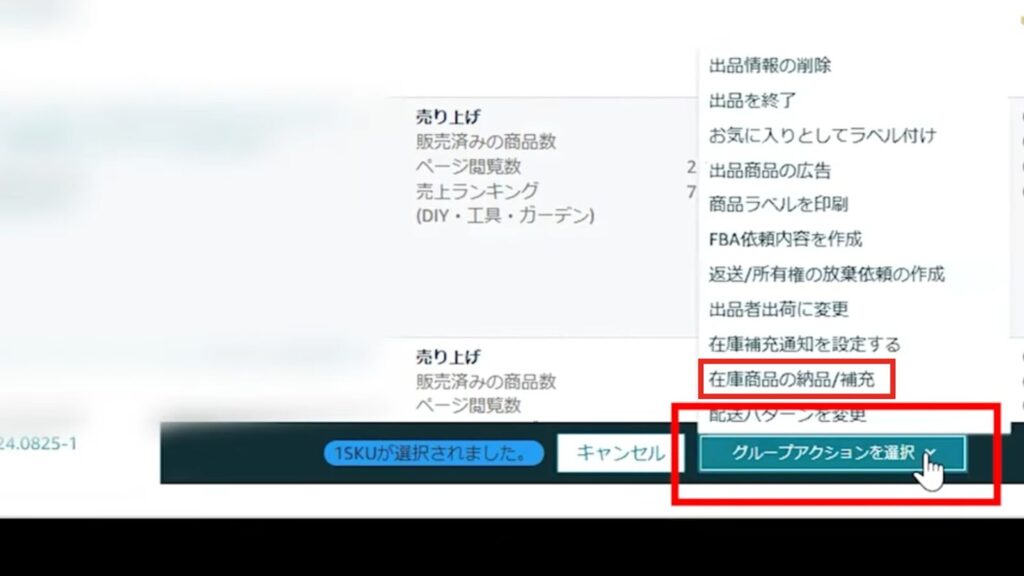
※発送元に自分の住所が設定されているか確認しましょう。中国から直送する場合も自分の住所を設定してください。
手順
出荷する数量を入力→「梱包準備完了」をクリック
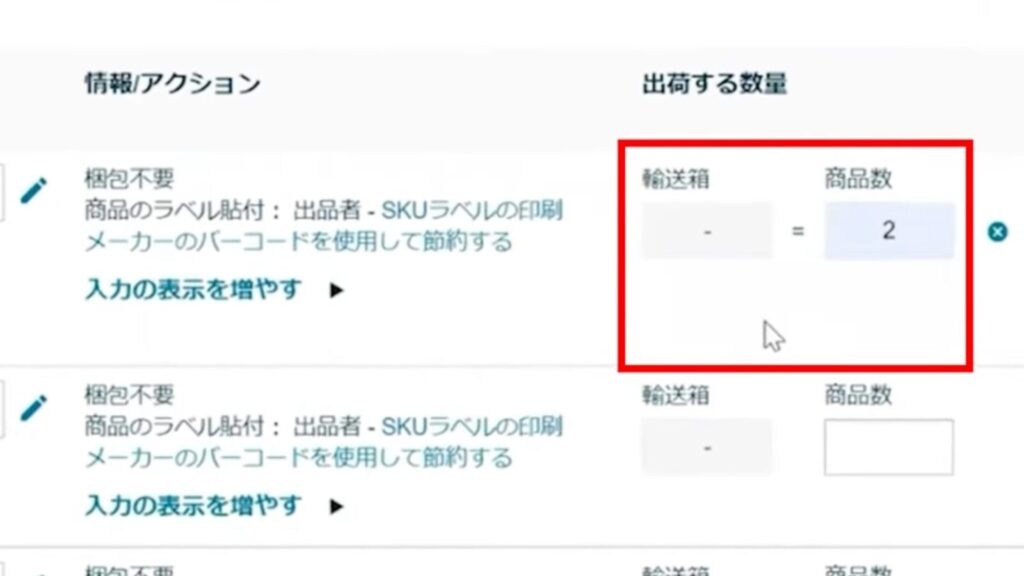
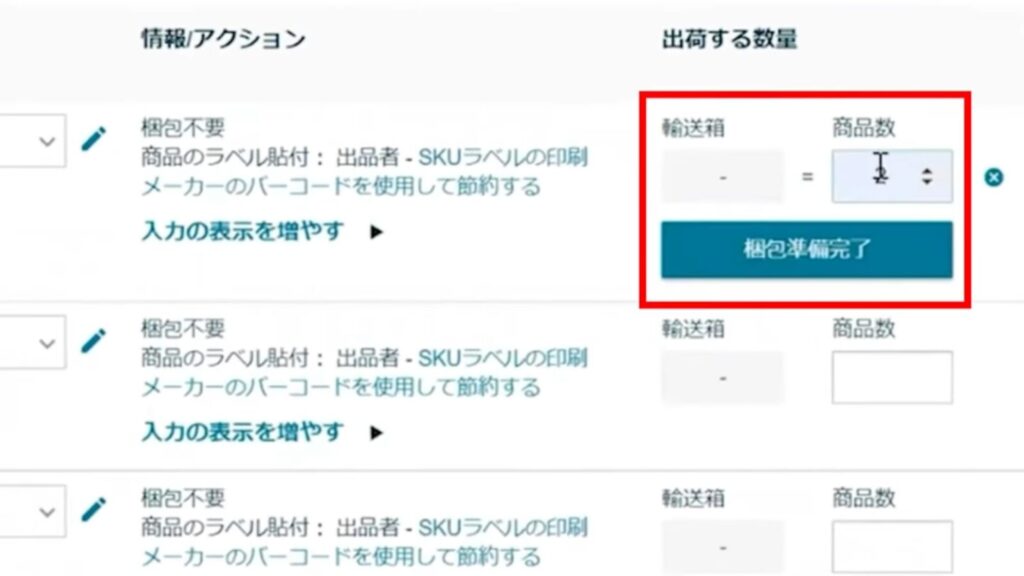
手順
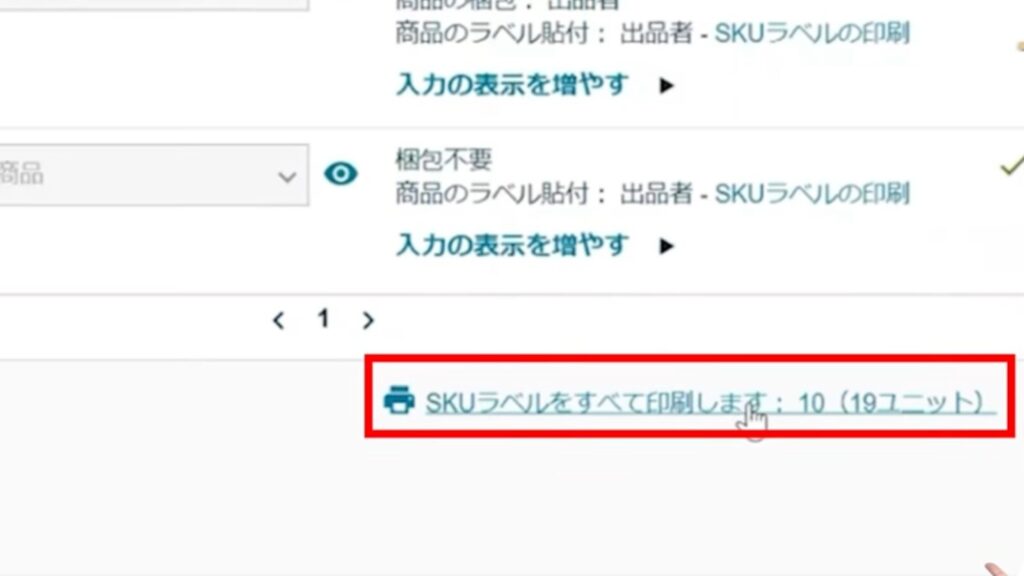
すべて入力したら、下のほうにある「SKUラベルをすべて印刷します」をクリック
手順
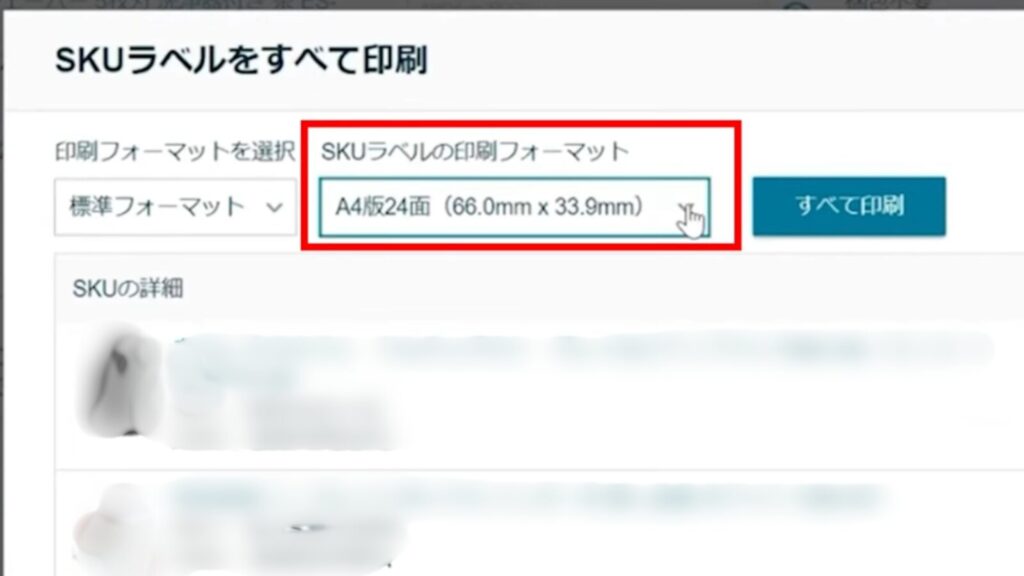
SKUラベルの印刷フォーマットから「A4版40面」を選択→「すべて印刷」をクリック
手順
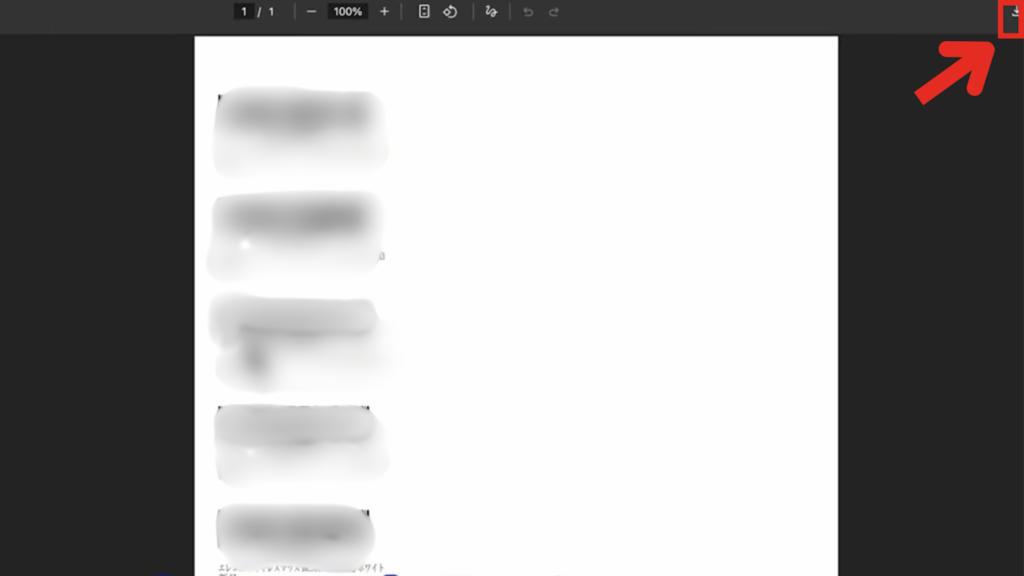
ラベルが出力されたら、右上のダウンロードマークからPDFダウンロートする
→当社までPDFデータをチャットワークにて指示書と共にお送りください。
配送ラベルの発行方法
次に、配送ラベルを発行します。
手順
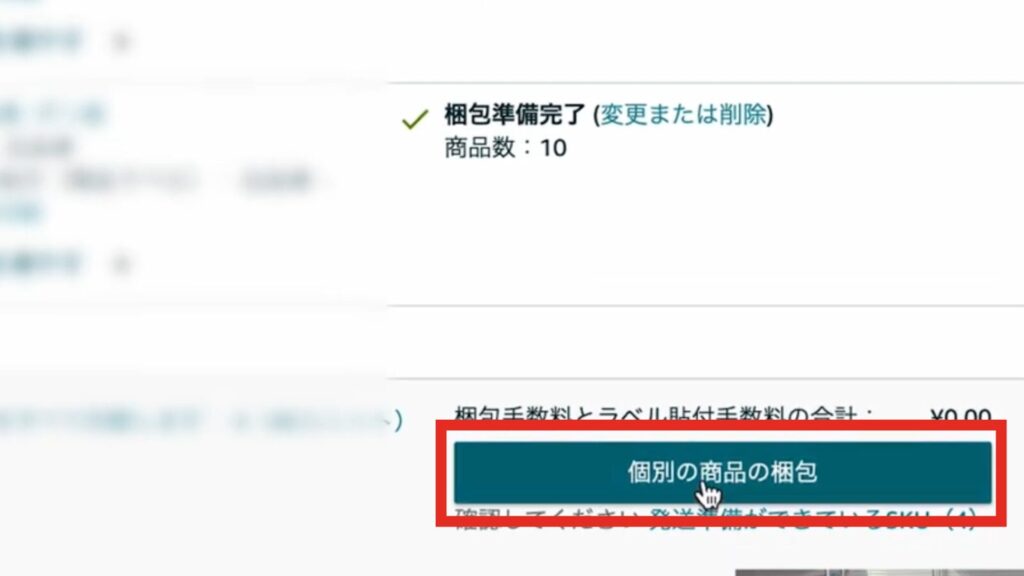
「梱包準備完了」になっている画面に戻り、「個別の商品の梱包」をクリック
手順
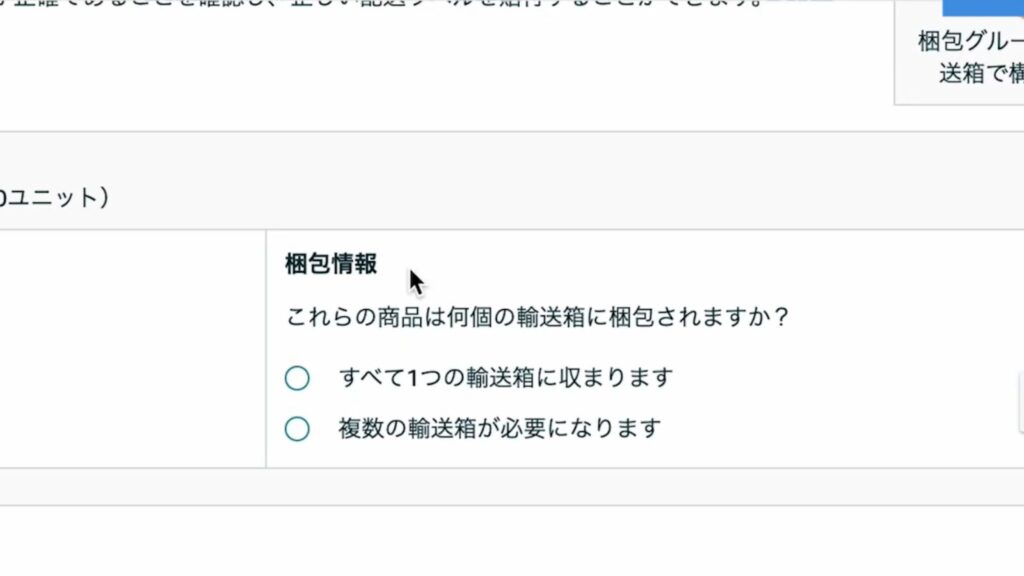
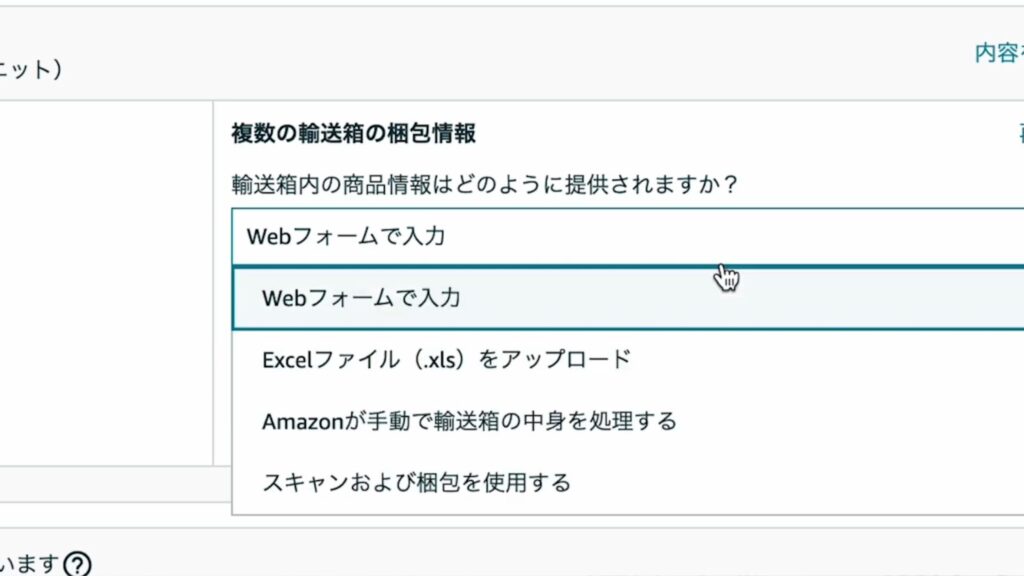
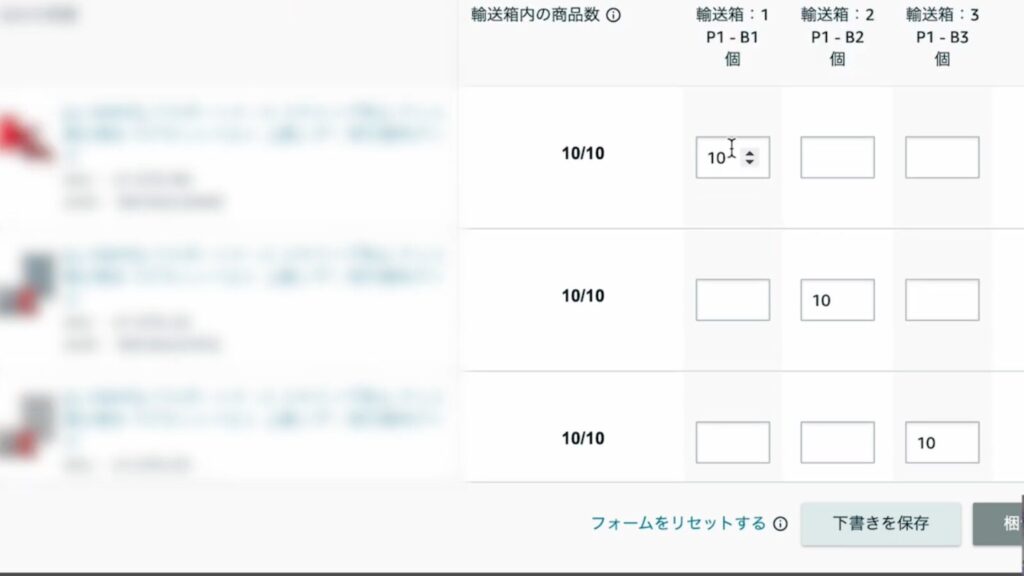
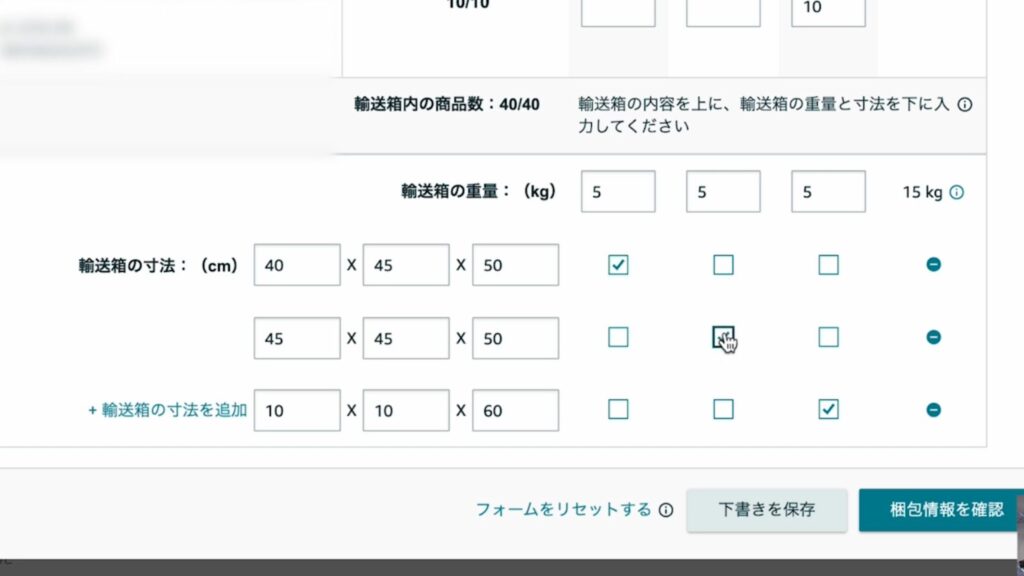
梱包が完了した際、梱包情報が必要な際には、担当者にご確認ください。
梱包情報を入力して「梱包情報を確認」をクリック
手順
「確定して続ける」をクリック
手順
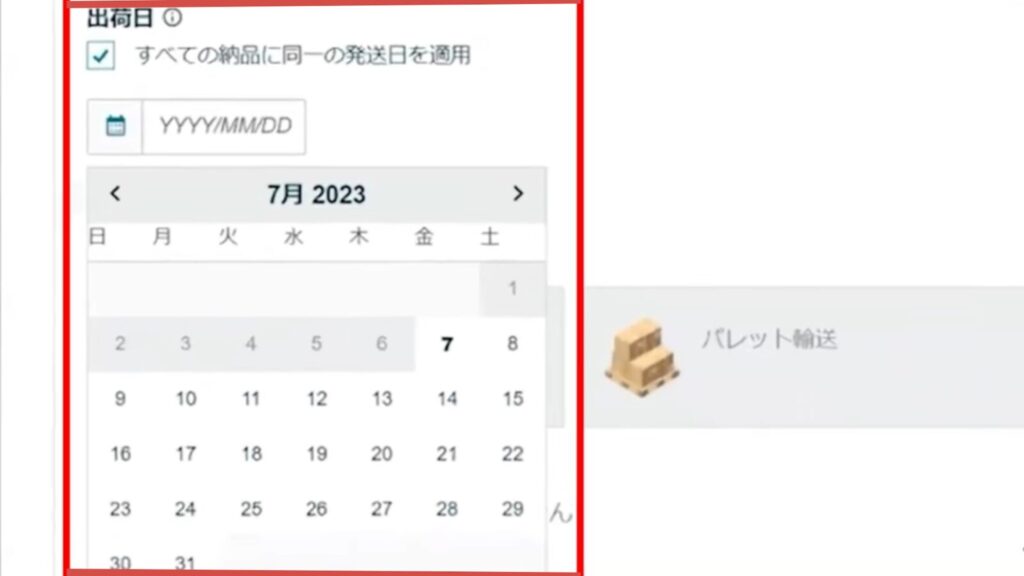
出荷日を設定する
※担当が、インボイスの確認をした日が出荷日となりますので、その日を目安に選択してください。
手順
配送モードは「個口配送(SPD)」を選択する
手順
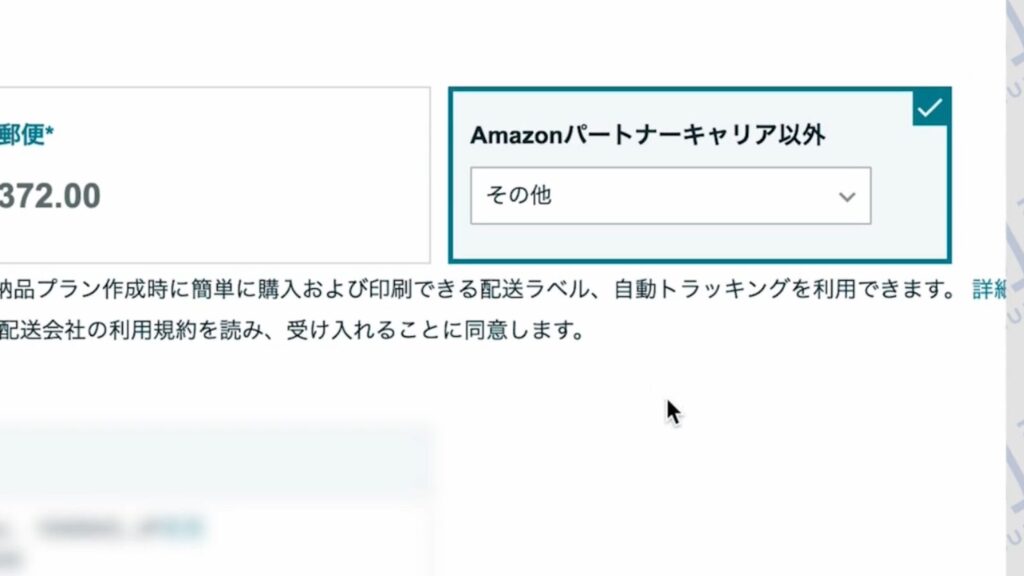
配送業者を選択するは「Amazonパートナーキャリア以外」→「その他」→「請求額を承諾して出荷通知を送信」をクリック
手順
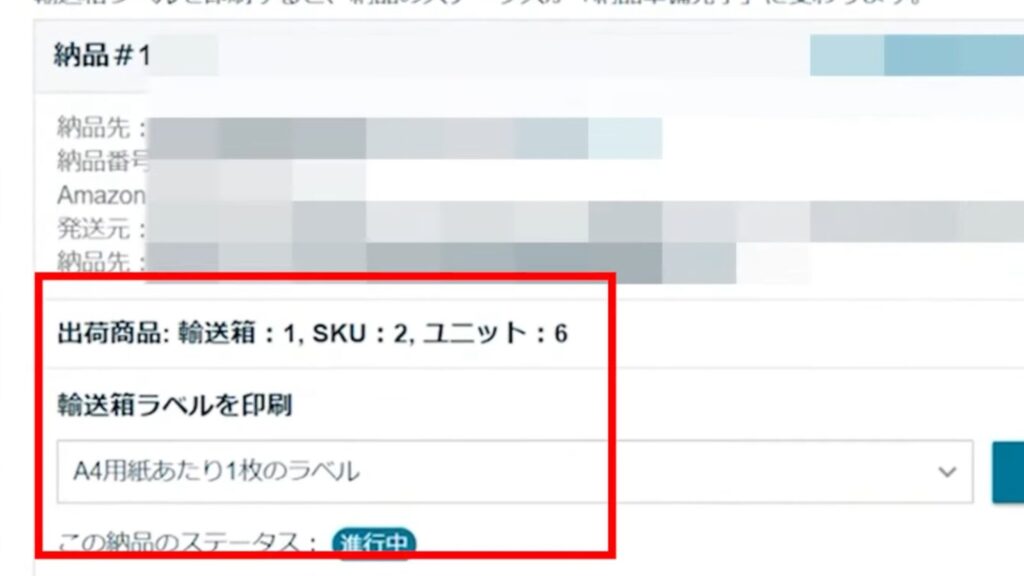
輸送箱ラベルを印刷で「A4版6面」を選択→「印刷」をクリック
手順
ラベルが出力されたら、右上のダウンロードマークからPDFダウンロートする
→当社までPDFデータをチャットワークにてお送りください。
納品プランの作成は以上です。
出荷完了後お問い合わせ番号を入力するとき
お問い合わせ番号(追跡番号)の入力方法は以下のとおりです。
手順
AmazonセラーセントラルTOPを開く
手順
左上の三本線より「在庫」→「納品」をクリック
手順
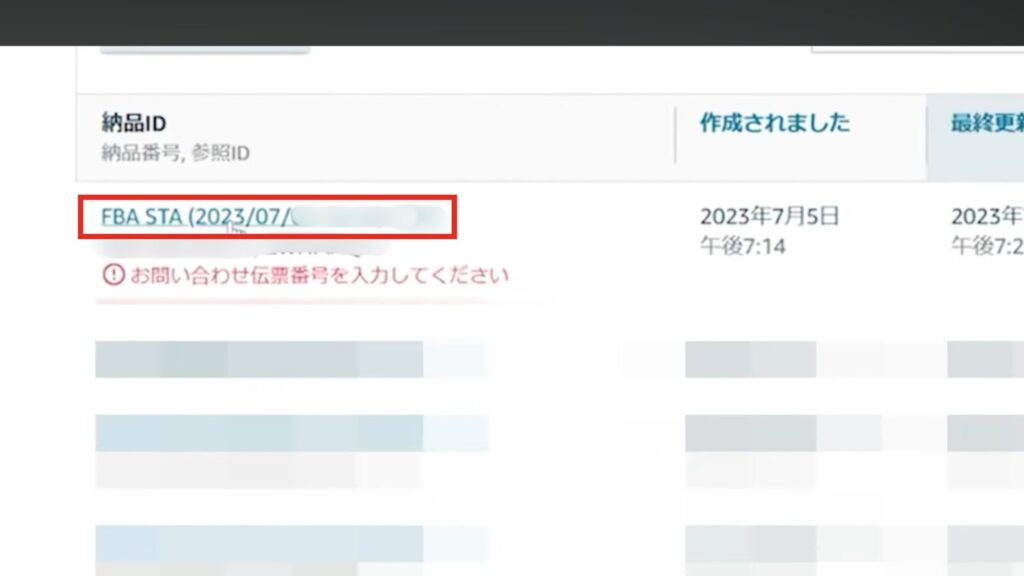
該当の納品IDをクリック
手順
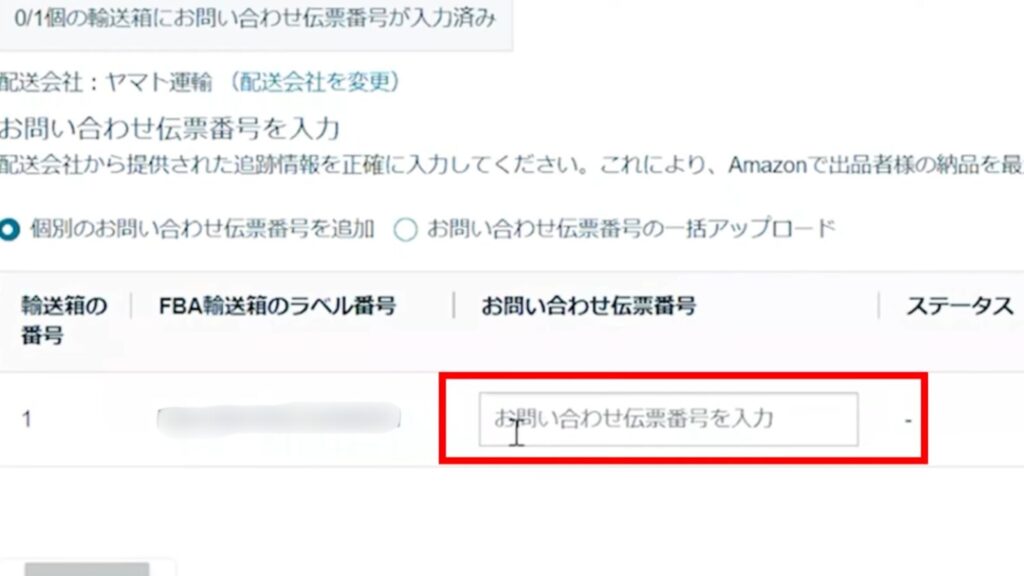
お問い合わせ伝票番号に追跡番号を入力→「保存」をクリック
こんな表示が出てきたときはどうする?
- 「商品ラベルが不要な混合在庫として取り扱うことに同意する(推奨)」or「混合在庫は取り扱わない(商品ラベル添付のFBA商品を取り扱う)」
-
「商品ラベルが不要な混合在庫として取り扱うことに同意する(推奨)」を選択してください。
- 「商品のラベル貼付は誰が行いますか?」
-
「出品者」を選択してください。
- 梱包情報「すべて1つの輸送箱に収まります」or「複数の輸送箱が必要になります」
-
当社まで確認の上、選択してください。
- 輸送箱内の商品情報はどのように提供されますか?
-
必要な際は、チャットワークにて、担当者にご確認ください。当社からお知らせした梱包情報を入力してください。
※その他ご不明な点等がございましたら、お気軽に当社までお問い合わせください。